1パートのボーカルトラックに、ハモリをつけてみたいと思います。
オーディオトラックをコピーしてからトランスポーズ
ボーカルのオーディオファイルを配置しました。
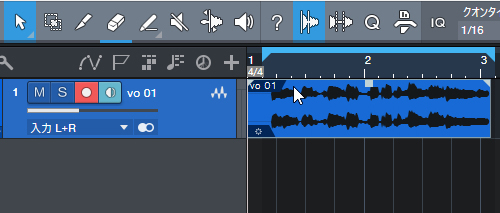
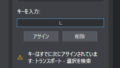
キーボードショートカット「 D 」で、オーディオファイルをコピーし、一段下にドラックします。
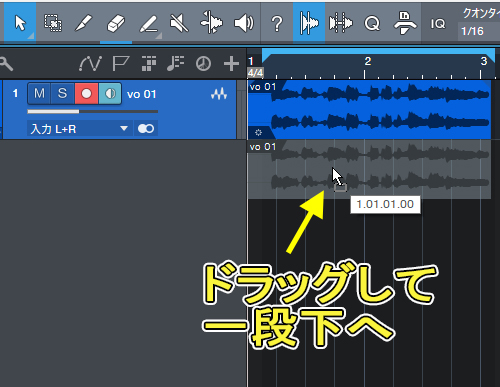
同じボーカルトラックが2つ出来ました。
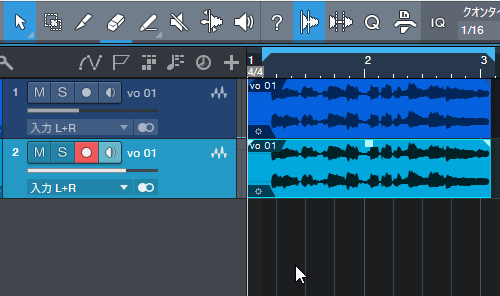
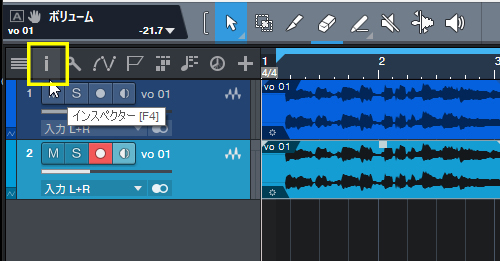
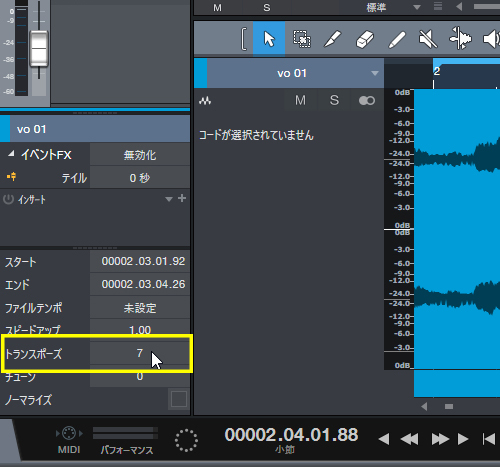
どちらかのオーディオファイルをクリック選択して、「 i 」ボタンを押して、インスペクターを開きます。
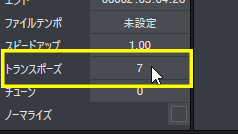
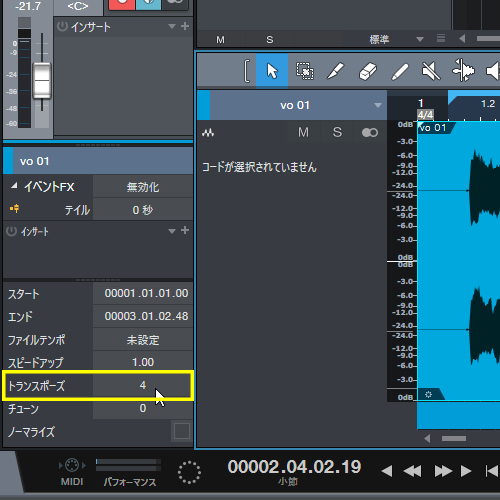
トラックを再生しながら、インスペクター下のトランスポーズの値を適当に変更してみます。
片方のボーカルトラック全体の音程が、半音単位で変化するので、うまくハモって聞こえるように値を探してみます。値は3,4,5,7あたりが妥当に聞こえました。4を選択してみます。
1音だけ音程を修正する
トランスポーズの値を4にして、いいハモリっぽくなったのですが、一箇所だけ不自然に聞こえるところがありました。1音だけ音程を変えます。
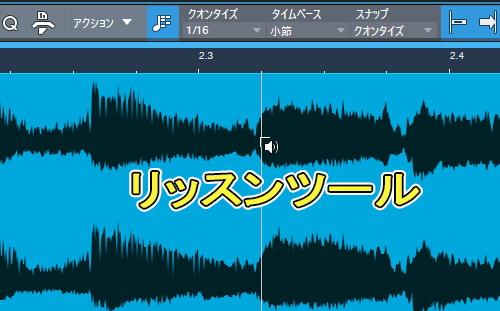
編集画面でリッスンツールを選択します。

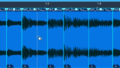
リッスンツールで変更したい音の場所(波形)を確認します。
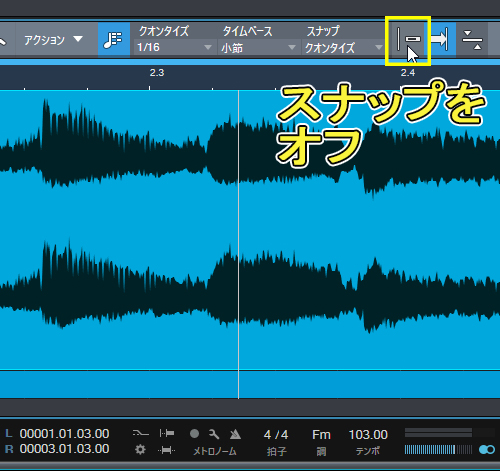
波形をカットするのですが、カットする前にスナップを消灯させておきます。
スライス機能で分割も出来ますが、今回は手動で1音だけにカットしてみます。
※スライス機能でオーディオを分割する
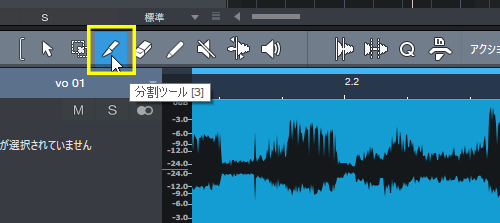
分割ツールを選択します。
確認しておいた場所の波形を、1音分にカットします。
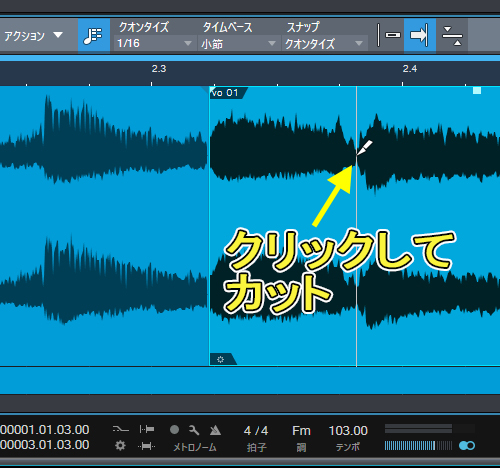
1音分に分割された部分を、クリック選択します。
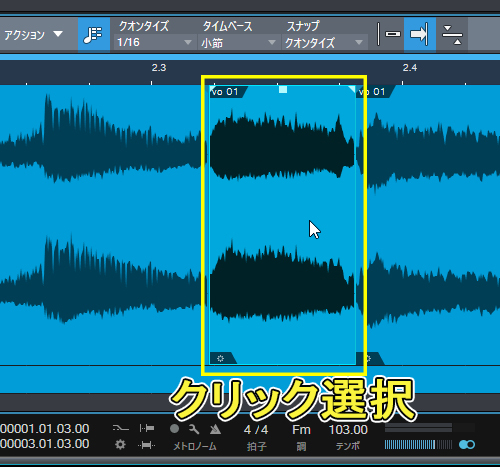
トラックを再生しながら、インスペクターのトランスポーズの値を変更すると、カットして選択した1音だけの音程が変わるので、適切に聞こえるように変更します。
同じような作業を繰り返せば、さらにパートをふやせますし、ボーカルだけでなく他のパートにもいろいろ適用できると思います。
以上、簡単なハモリの作成でした。