ワンショットファイルを配置してみる
4つ打ちのリズムにベースが入るトラックを作ってみます。
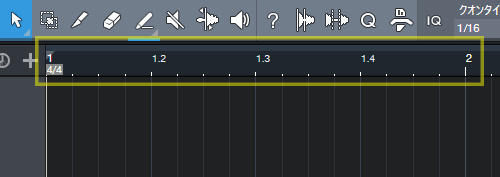
始めに、タイムラインを拡大しておきます。
下図の三角をクリックして拡大します。
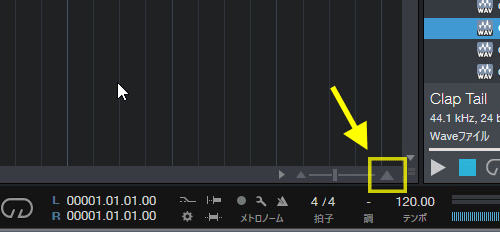
このぐらいに拡大しました。
次に、kickドラムのワンショットを選びます。(Studio One 4.5 Professional バージョンで行っています。)
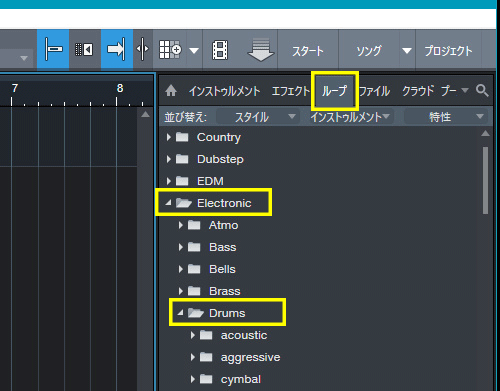
ブラウズ画面より、ループ、Electronic、Drumsフォルダへ進みます。
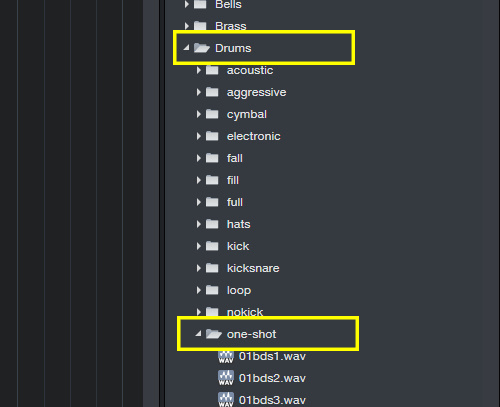
Drumsフォルダから、one-shotフォルダへ
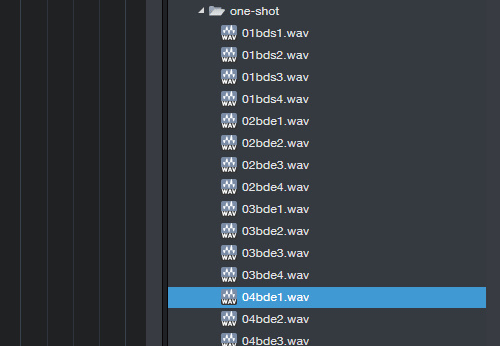
one-shotフォルダ内の “04bde1” を選び、ドラッグします。
先頭の位置までドラッグ&ドロップします。
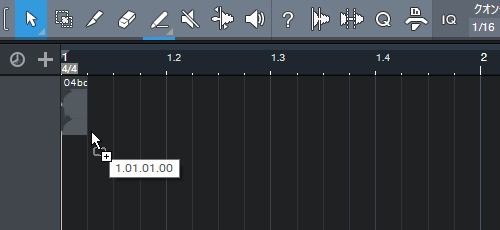
kickのワンショットをひとつ配置できました。
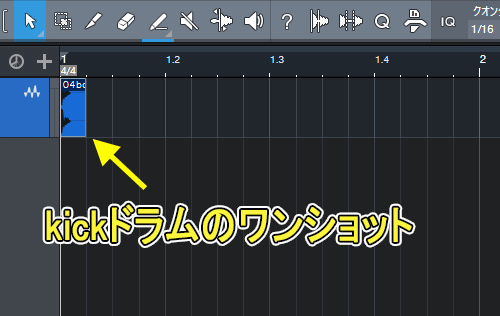
ワンショットをクリック選択し、ショートカットの「 D 」キーを押すか、編集メニューの ” 複製 ” を選択すると
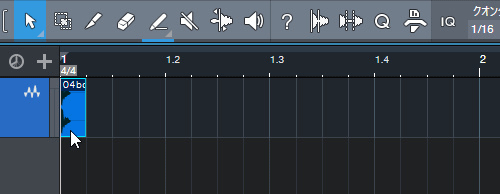
イベントがコピー出来るのですが、連続でつながって、意図した4つ打ちになりません。
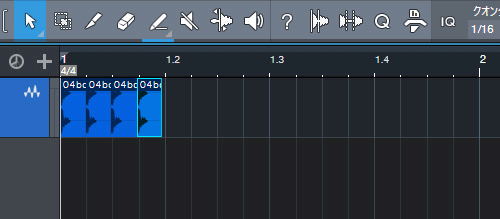
なので、範囲ツールを選択し、

下図のように、一拍の範囲をドラッグで選択します。
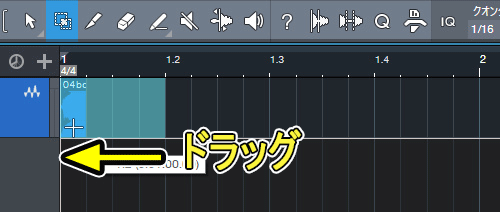
その状態で複製をすると、一拍ごとにうまく配置できます。
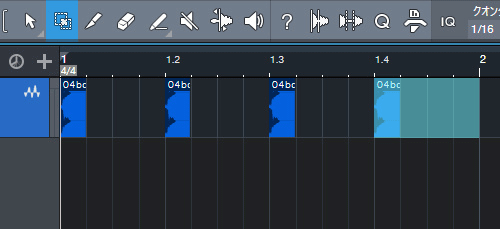
2小節分配置してみました。
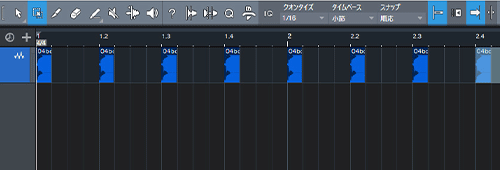
次に、スネアを配置します。
” 05sde4 ” を選択しました。
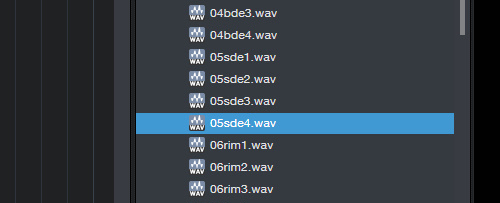
キックドラムの下、2拍目の頭にあわせてドラッグ&ドロップします。
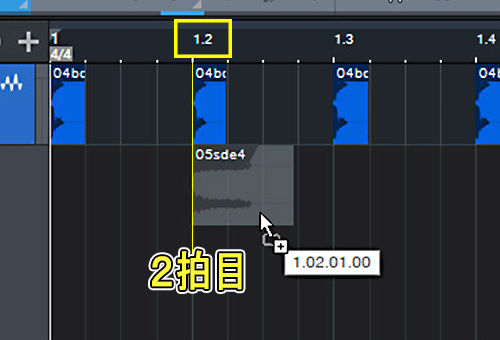
スネアをひとつ配置できました。
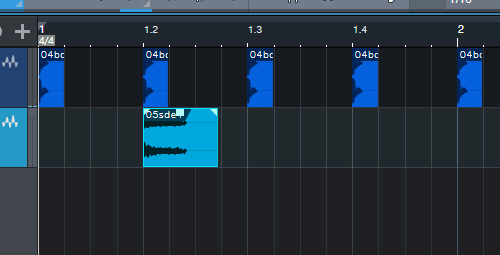
好みになりますが、スネアの減衰をタイムストレッチで変更してみます。
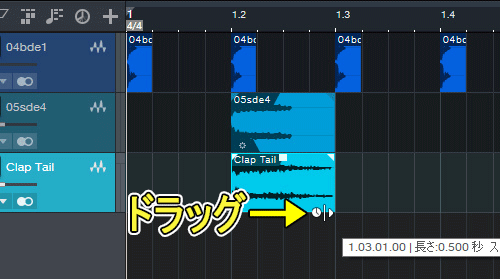
イベントの右端にカーソルをもっていき、「 alt / option 」キーを押すと、時計マークに変わるので、ドラッグで伸縮できます。
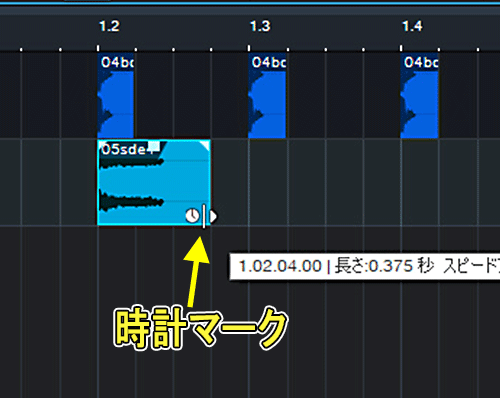
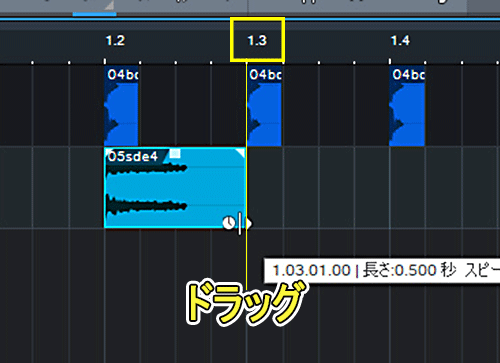
3拍目の頭まで引っぱってみました。
クラップも追加してみます。
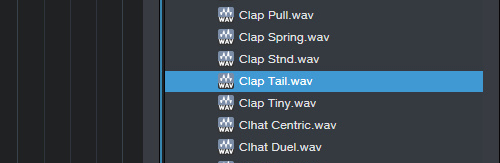
スネアと同じスタート位置にドラッグ&ドロップします。
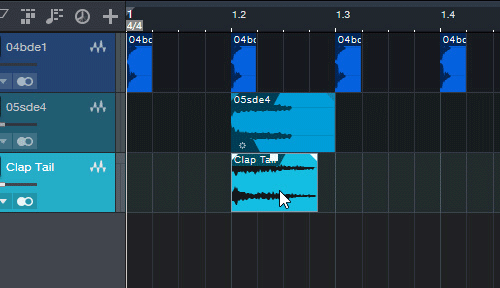
スネアと同じように、タイムストレッチしました。
範囲ツールに切り換えて、下図のように範囲を選択します。
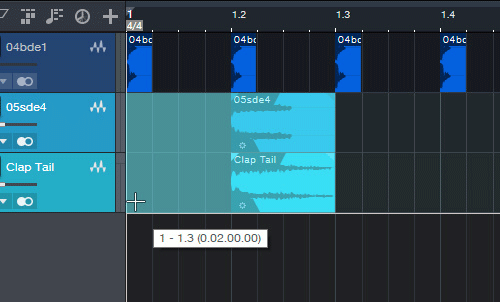
ショートカットの「 D 」キーを押すか、編集メニューの ” 複製 ” で、スネアとクラップも2小節分配置します。
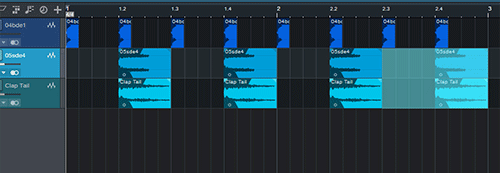
下図のように、範囲ツールで3パート選択し
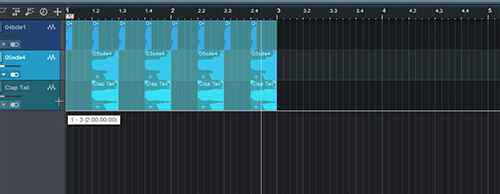
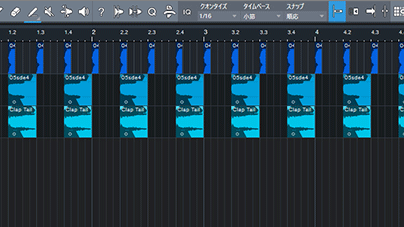
複製して、4小節分ワンショットを配置しました。
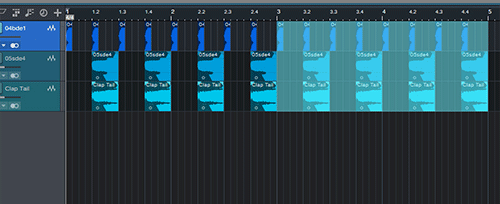
次はベースパートを作成してみます。
4つ打ちの簡単なトラックを作成してみる その2
https://www.hosomichi-daw.com/studio-one-4-edit-10/